🧭MTASA基础指南
MTASA的安装
1.下载MTASA
适用于win7-win8.1
适用于win10及以上
2.弹出窗口后点击 Next >
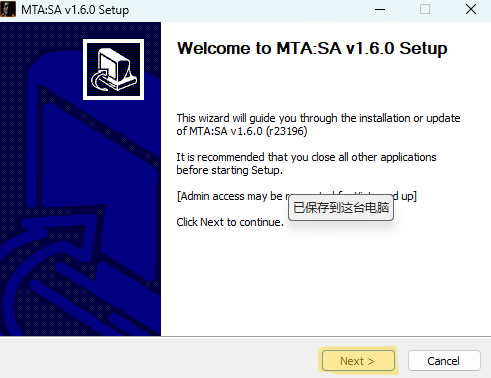
3.如果提示 你要允许该应用对您的设备进行更改吗? 请点击是
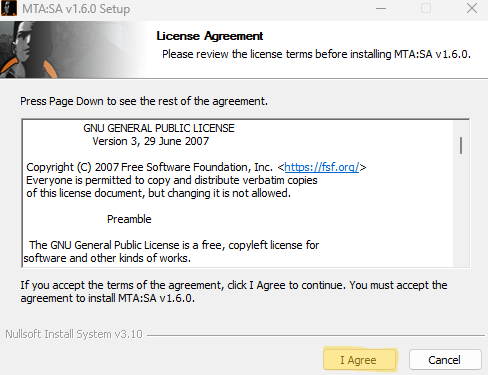
4.接着会有个协议页面,我们需要点击 I agree
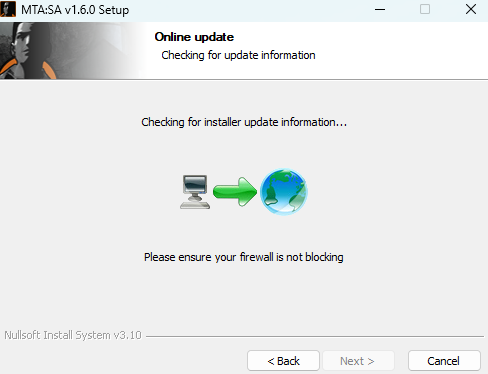
5.遇到如下窗口时,需要等待一会, 这里的 Next > 会在稍后可以点击。
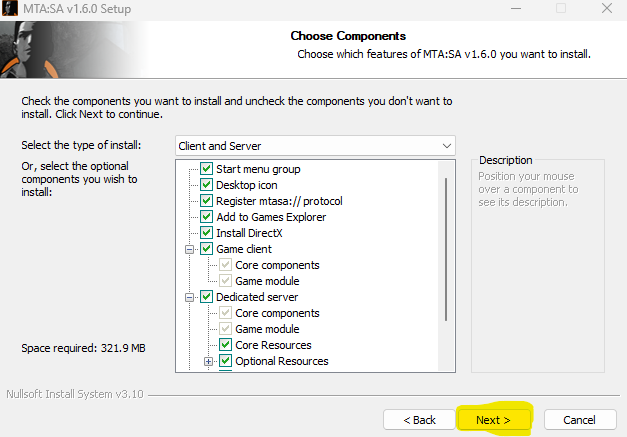
6.接着,我们什么都不要改,直接点击 Next >
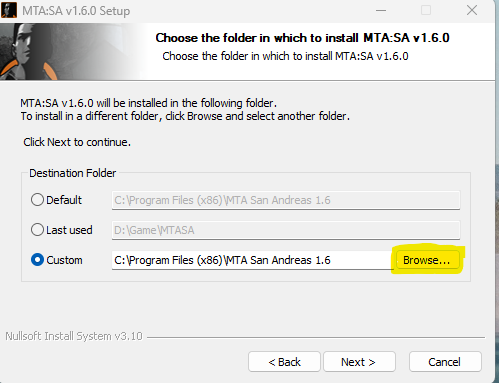
7.然后我们需要设置一下MTASA本体的安装位置,先点击 Custom ,再点击 Browse... 比如我们把这个东西安装到D:\Game\mtasa\。选择完后,需要点击确定按钮,以保存我们自定义的路径。接着点击 Next >
8.这里需要我们设置一下GTASA游戏本体的安装目录,比如我们把GTASA安装在D:\game\gtasa,就需要我们点击Browse...,选择到这里。
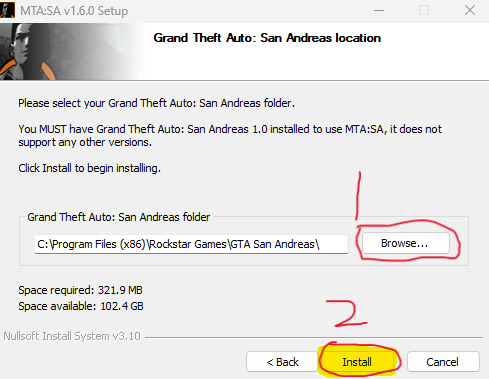
MTASA只支持 1.0 版本的GTASA,如果是非1.0版本的GTASA可以下载降级补丁,并覆盖GTASA目录里的gta_sa.exe。
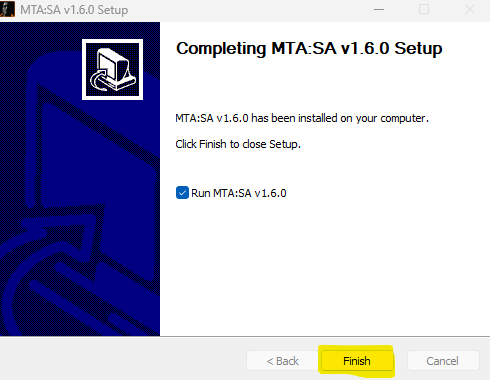
9.接着我们在这个页面点击 Install 。然后我们会看到安装的过程,最后点击完成即可。
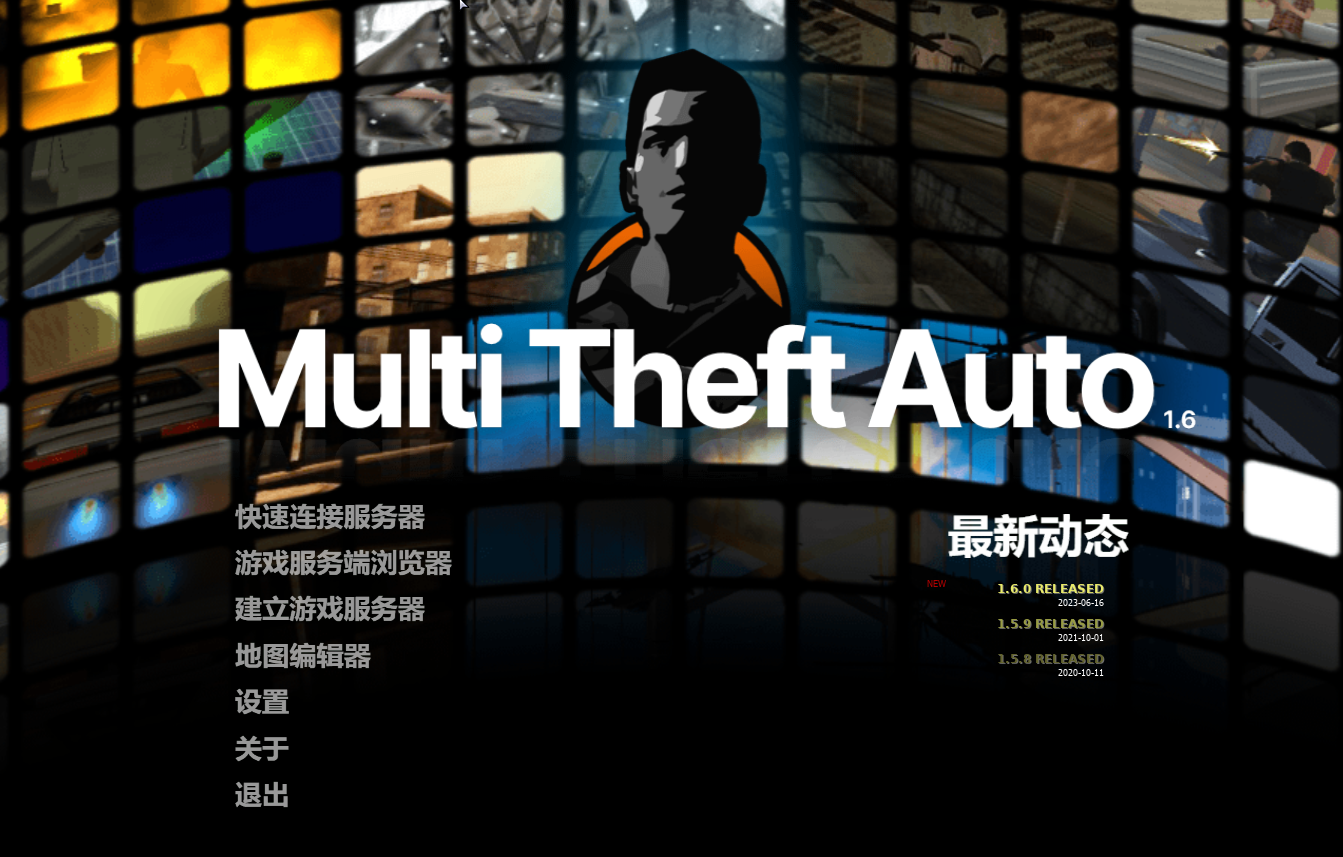
10.接着MTASA会自动启动了,如果看到下图,恭喜你完成了MTASA的安装!
MTASA的简单设置
可能各位的MTASA因为或多或少的原因不是中文的,需要教大家怎么怎么改成中文,并设置自己的进服主要昵称。
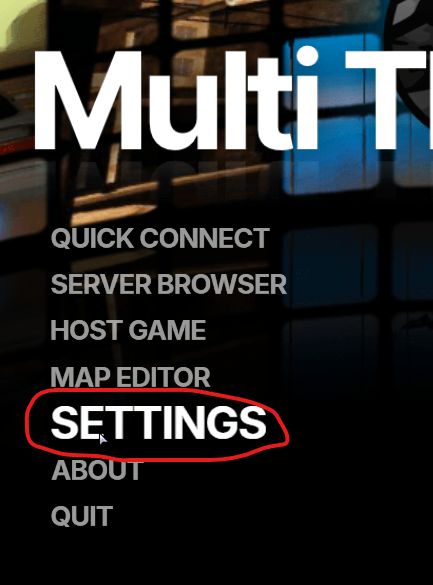
1.点击页面中的SETTINGS
2.点击选项卡中的Interface,再点击Englsh,把语言拉到最下方找到简体中文,最后点击OK即可完成语言设置
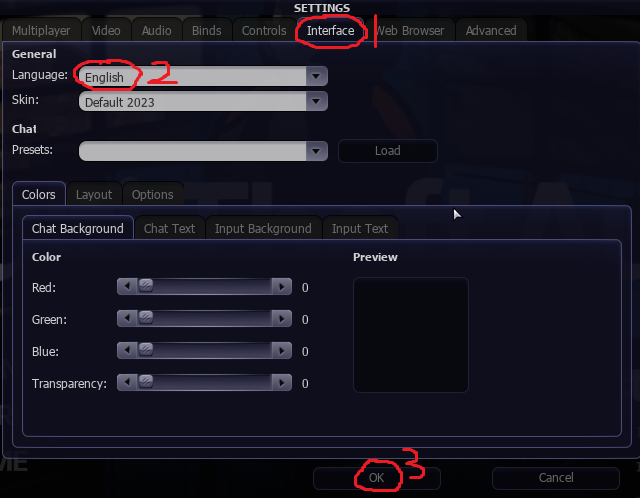
3.稍微等一下,我们的语言就变成了中文。我们继续设置一些重要的内容。
4.继续点击 设置,默认应该是在多人游戏选项卡里,没有请自己点一下切到这个选项卡
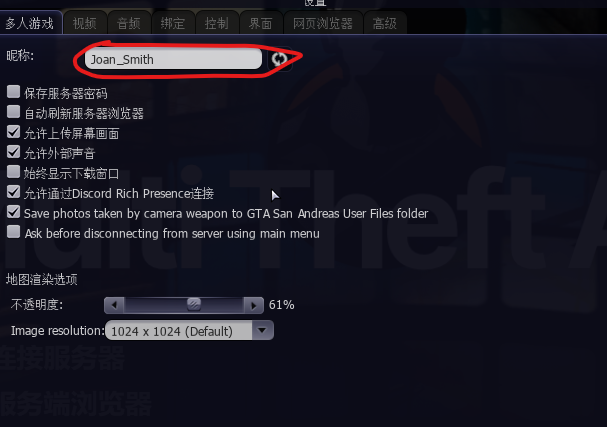
5.找到昵称旁边的输入框,输入你的名字,设置完后,再点击确定。
不能是中文 只支持英文字母大小写,数字0-9,下划线,+,-,.,=等英文字符。
6.继续打开设置,找到视频选项卡,再看分辨率选项,我们可以根据自己的喜好设置窗口大小,你也可以打开窗口模式。如果当前显示你觉得不好,也可以尝试打开DPI感知,如遇到问题,可以关闭DPI感知。
不要设置低于1024*768的分辨率,这会让你进不去游戏。